Como Usar o Requester.pro
Tudo que você precisa saber para colocar sua equipe em ação.
Primeiros Passos
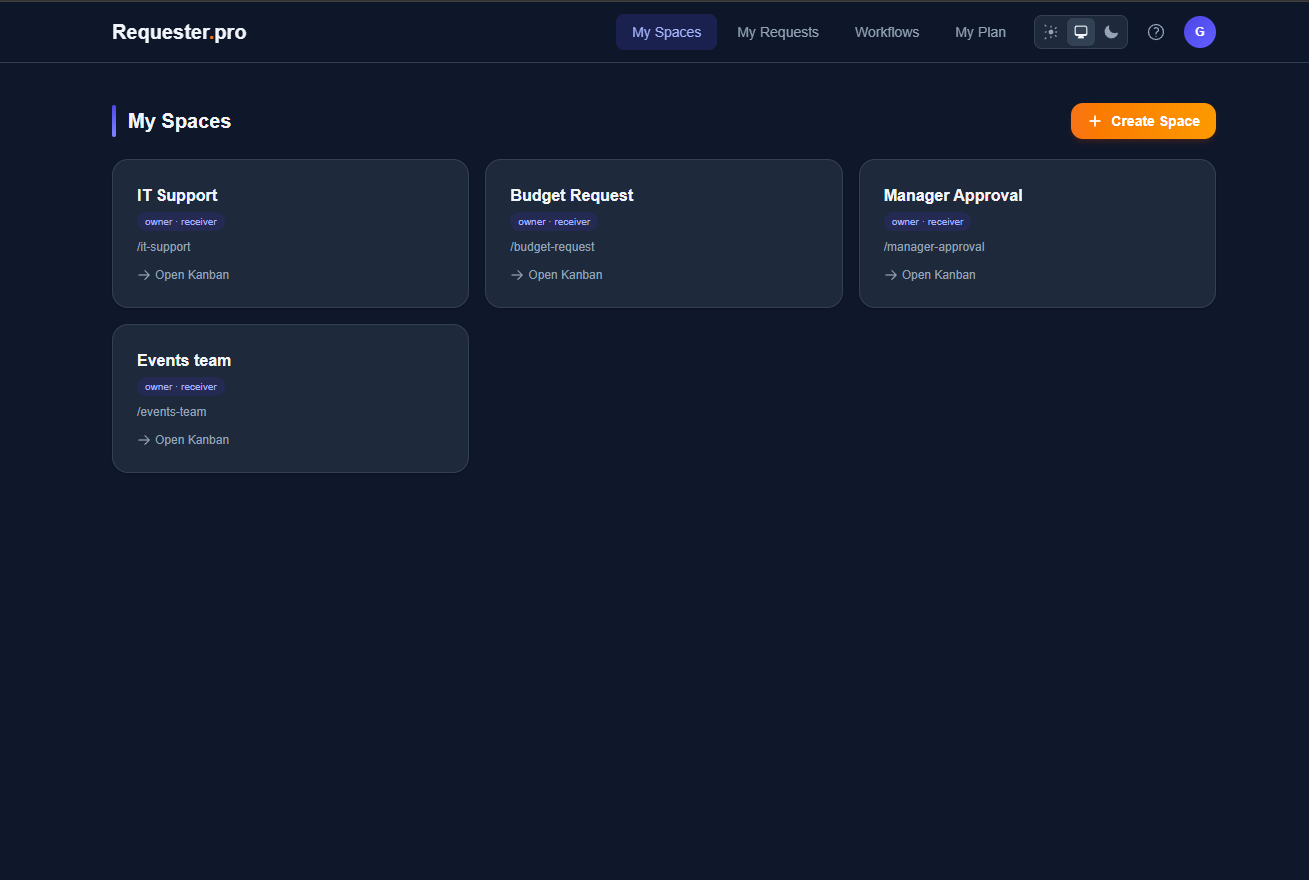
Faça login com sua conta Google para criar seu espaço de trabalho no Requester.pro.
Após o login, você será guiado por uma configuração rápida:
1. Nomeie seu primeiro espaço (ex. "Suporte TI", "Compras")
2. Crie um modelo de solicitação com campos personalizados
3. Convide membros da equipe
Você pode pular qualquer etapa e voltar depois pelo painel.
Criando Modelos
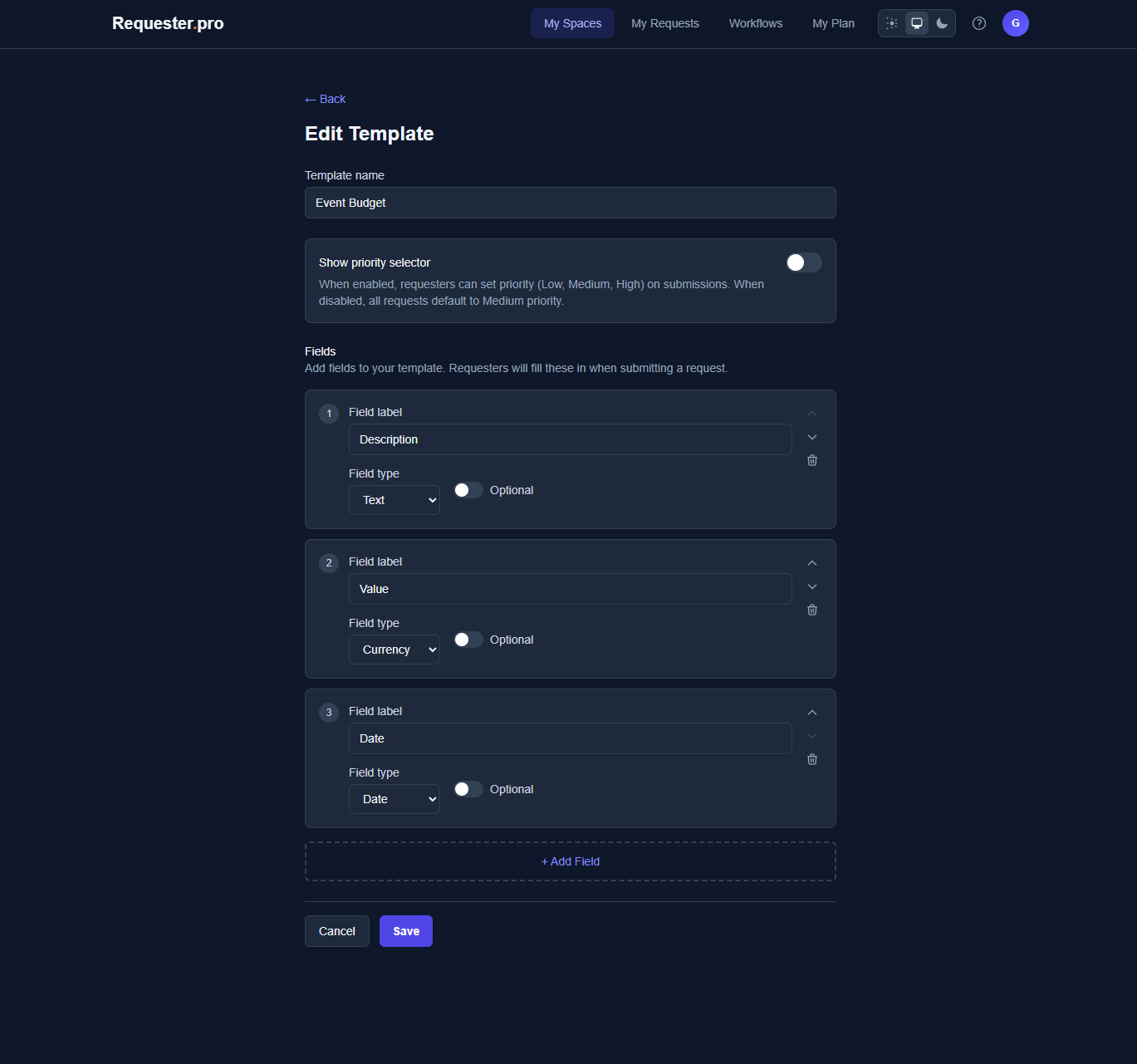
Modelos definem a estrutura das solicitações em cada espaço. Pense neles como formulários que sua equipe preenche.
Para criar um modelo:
1. Vá ao seu espaço → aba Modelos
2. Clique em "Novo Modelo"
3. Adicione campos (Texto, Lista suspensa, Data, Moeda, Sim/Não, Link)
4. Marque campos como obrigatórios ou opcionais
5. Ative o seletor de prioridade se necessário
Exemplos:
• Suporte TI: Descrição (texto), Categoria (lista: Hardware/Software/Acesso), Urgência (lista)
• Reembolso: Valor (moeda), Data (data), Categoria (lista), Recibo anexado (sim/não)
Convidando sua Equipe
Cada espaço tem três funções:
• Solicitante — Pode enviar solicitações e acompanhar o status
• Responsável — Gerencia solicitações no quadro Kanban
• Administrador — Pode gerenciar modelos, membros e configurações
O Proprietário do espaço tem controle total, incluindo exclusão.
Para convidar membros:
1. Vá ao seu espaço → aba Membros
2. Digite endereços de email (até 50 por vez)
3. Escolha uma função
4. Eles receberão um email e podem entrar com Google
Espaços públicos permitem que qualquer usuário logado envie solicitações sem convite.
Enviando Solicitações
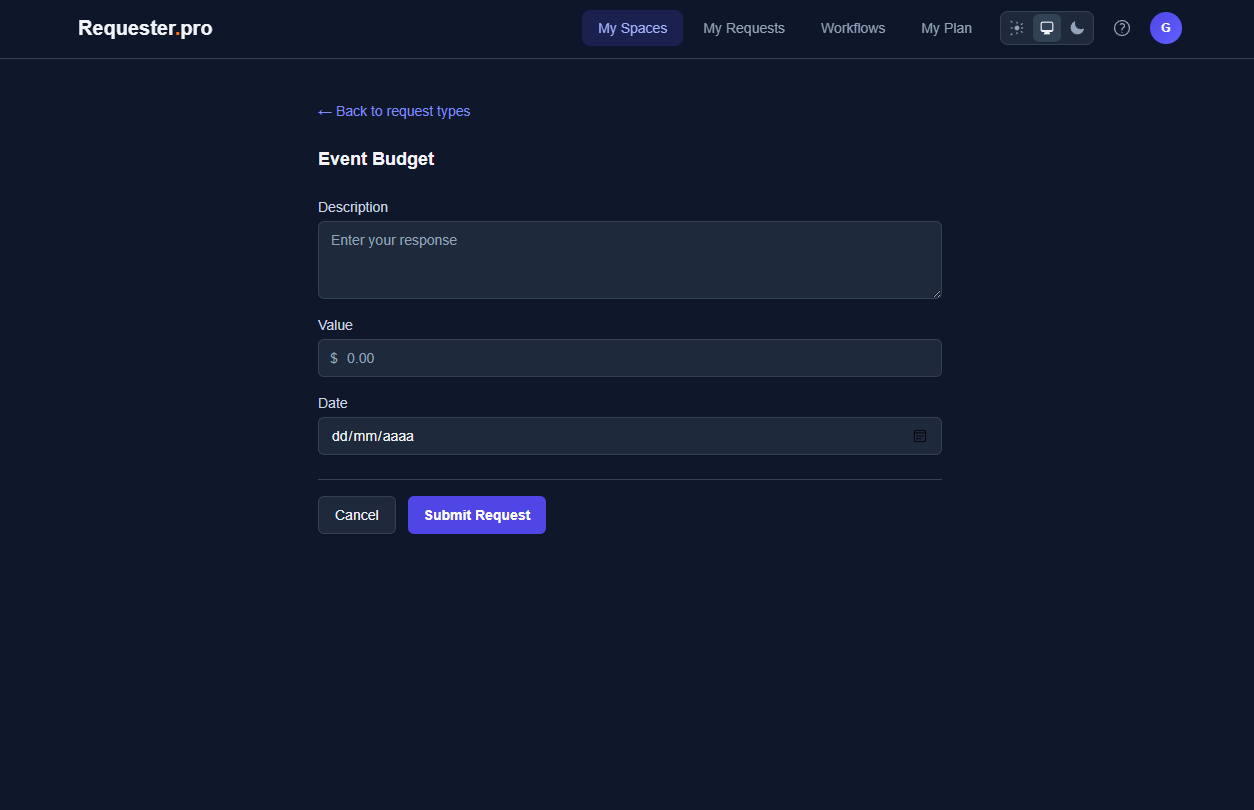
Para enviar uma solicitação:
1. Visite um espaço (via link ou pelo seu painel)
2. Escolha um modelo de solicitação
3. Preencha os campos
4. Envie
Você receberá uma confirmação com o ID da solicitação. Acompanhe todas pelo menu "Minhas Solicitações".
Você pode cancelar solicitações pendentes ou confirmar/reabrir solicitações concluídas (se o espaço tiver confirmação do solicitante ativada).
Gerenciando Solicitações (Kanban)
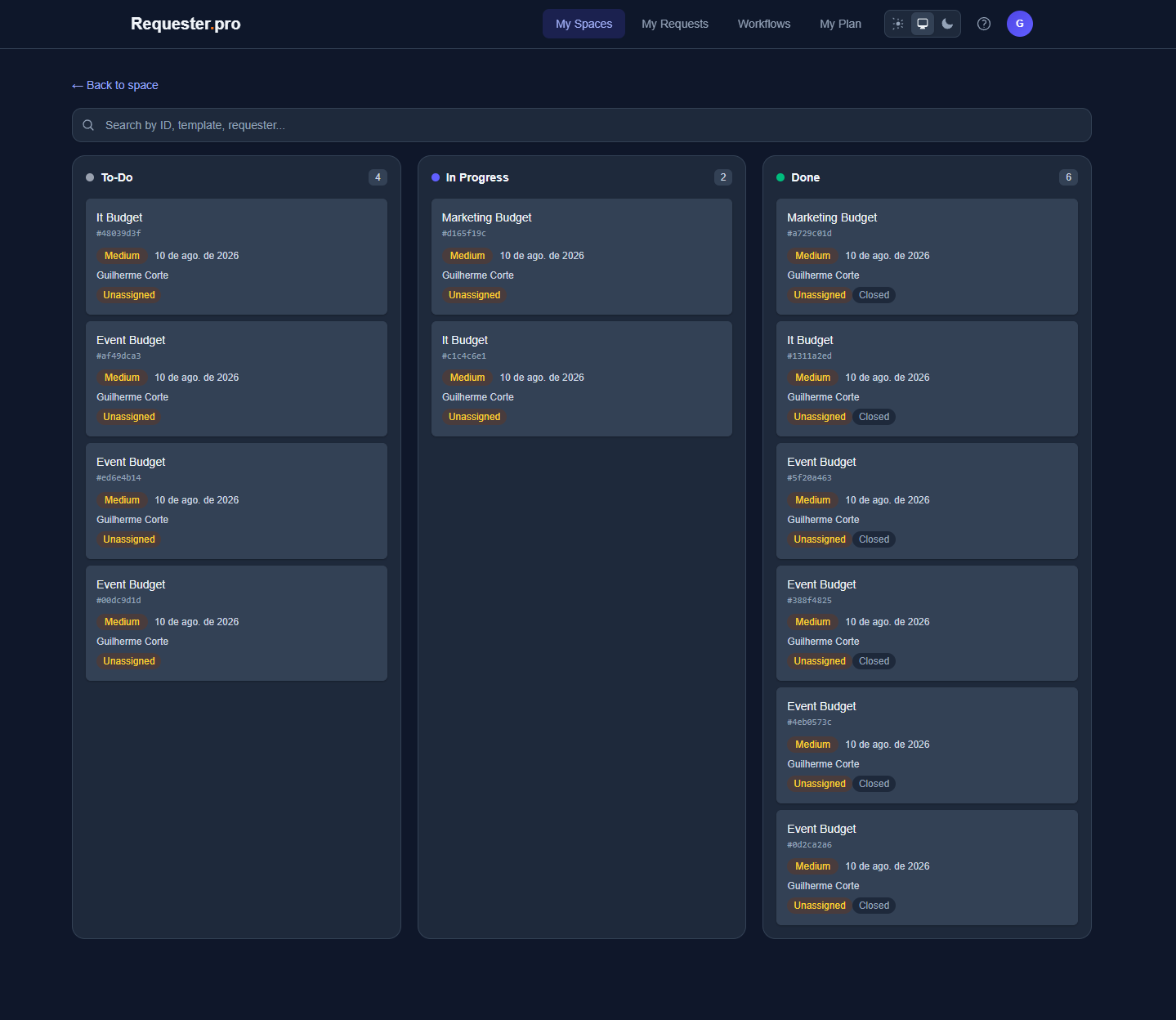
Responsáveis veem solicitações no quadro Kanban com três colunas:
• A Fazer — Novas solicitações aguardando ação
• Em Progresso — Solicitações em andamento
• Concluído — Solicitações finalizadas
Arraste cartões entre colunas para atualizar o status. Solicitações são automaticamente atribuídas ao responsável com menor carga (distribuição equilibrada).
Admins e proprietários podem reatribuir. Se habilitado, responsáveis também podem reatribuir entre si.
Ao mover para Concluído, pode ser solicitada uma nota de fechamento explicando o que foi feito.
Fluxos de Trabalho e Conectores
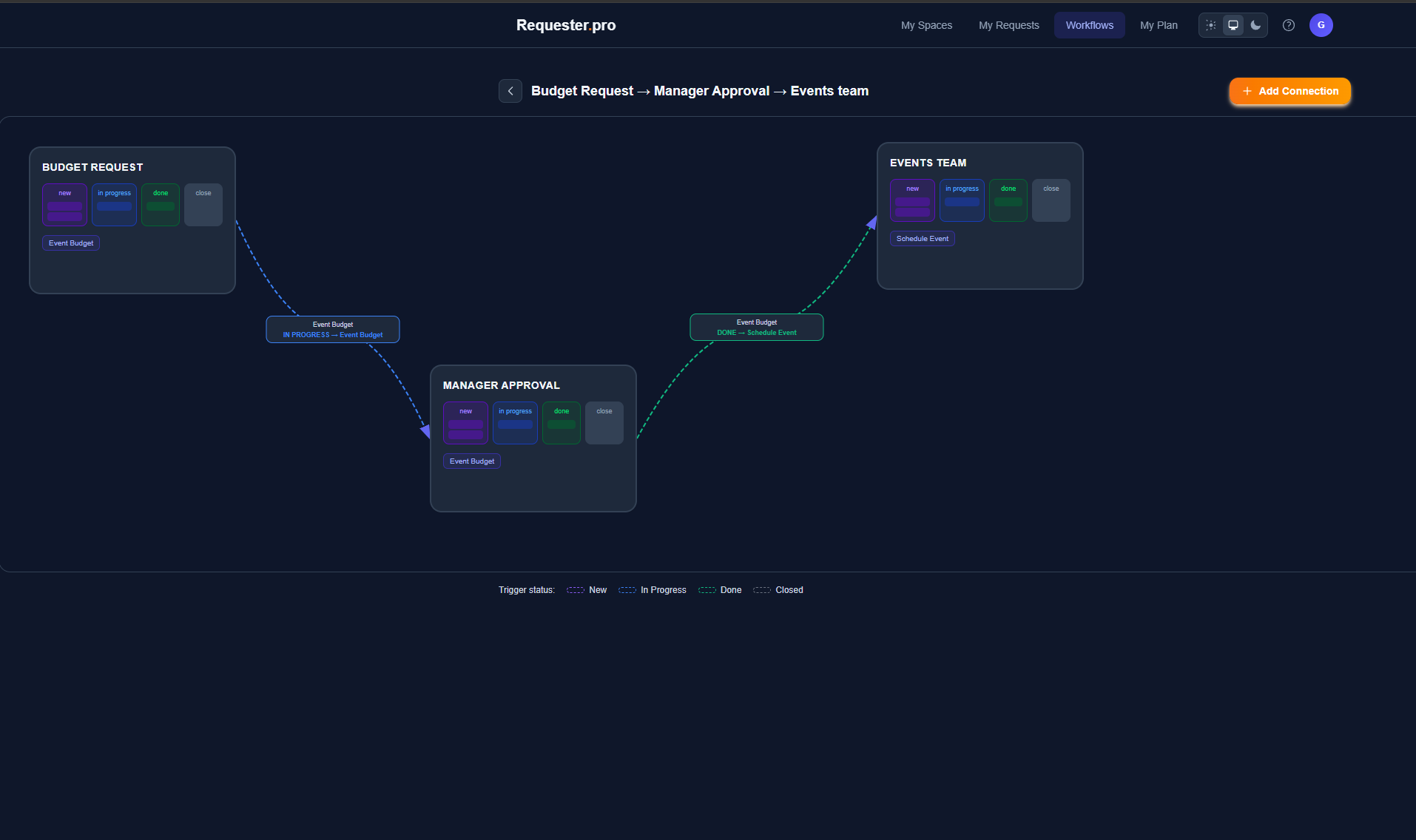
Conectores ligam dois espaços. Quando uma solicitação em um espaço atinge determinado status, uma nova solicitação é criada automaticamente em outro.
Exemplo: Quando uma solicitação de "Suporte TI" é marcada como Concluída, criar automaticamente uma solicitação em "Compras" para o hardware aprovado.
Para configurar um conector (planos Pro/Business):
1. Vá ao espaço → aba Integrações
2. Clique em "Criar Conector"
3. Escolha o modelo de origem e status de acionamento
4. Selecione o espaço e modelo de destino
5. Mapeie os campos entre os dois modelos
Conectores suportam mapeamento direto (copiar valor), valores estáticos e valores dinâmicos (nome do solicitante, data de fechamento, etc.).
Visualize todos os espaços conectados na página Fluxos de Trabalho.
Cobrança e Planos
O Requester.pro oferece 5 planos:
• Grátis — 2 espaços, 40 solicitações/mês
• Iniciante — 3 espaços, 100 solicitações/mês
• Crescimento — 6 espaços, 200 solicitações/mês
• Pro — 10 espaços, 500 solicitações/mês + Workflows
• Empresarial — 20 espaços, 1000 solicitações/mês + Workflows
Faça upgrade a qualquer momento em Configurações → Meu Plano. Downgrades são feitos pelo portal Gerenciar Assinatura (Stripe).
Pagamentos são processados com segurança via Stripe. Você pode atualizar seu método de pagamento ou cancelar a qualquer momento.
Anexos de Arquivos
Anexe arquivos às suas solicitações para contexto mais rico. Disponível nos planos Crescimento, Pro e Empresarial.
Arquivos suportados:
• Imagens: JPG, PNG, GIF, WebP
• Documentos: PDF, DOC, DOCX, XLS, XLSX, PPT, PPTX
Restrições:
• Máximo 10 MB por arquivo
• Máximo 3 arquivos por solicitação
Para anexar um arquivo:
1. Abra uma solicitação pelo quadro Kanban ou página Minhas Solicitações
2. Clique em "Anexar arquivo" abaixo dos detalhes da solicitação
3. Selecione um arquivo do seu computador
4. O arquivo é enviado diretamente e anexado à solicitação
Membros da equipe com acesso ao espaço podem baixar anexos clicando no botão Baixar ao lado de cada arquivo.
Favoritos e Compartilhamento
Mantenha seus espaços mais usados à mão e compartilhe-os com outros.
Favoritos:
• Clique no ícone de estrela em qualquer card de espaço para adicioná-lo à seção Favoritos
• Espaços favoritos aparecem no topo do seu painel para acesso rápido
• Clique na estrela novamente para remover um espaço dos favoritos
Compartilhar Links:
• Clique em "Compartilhar link" em qualquer espaço para copiar a URL direta para a área de transferência
• Compartilhe o link com membros da equipe para que possam navegar diretamente ao espaço
• Para espaços públicos, qualquer pessoa com o link pode enviar solicitações após fazer login
Exportar e Importar Configuração
Faça backup da configuração do seu espaço ou replique-a em outros ambientes.
Exportando:
1. Vá ao seu espaço → Configurações
2. Na seção Zona de Perigo, clique em "Baixar Configuração"
3. Um arquivo JSON com todos os modelos e configurações é baixado
4. Isso também é recomendado antes de excluir um espaço
Importando:
1. Ao criar um novo espaço, escolha o modo "Importar Arquivo"
2. Selecione um arquivo JSON de configuração exportado anteriormente
3. O espaço será criado com todos os modelos do arquivo
Você também pode usar modelos prontos ao criar um espaço — escolha "Modelo Pronto" para selecionar conjuntos de modelos pré-configurados.
O arquivo de configuração inclui: nomes dos modelos, definições de campos (tipos, rótulos, obrigatório/opcional, opções) e configurações do espaço.