Cómo Usar Requester.pro
Todo lo que necesitas saber para poner a tu equipo en marcha.
Primeros Pasos
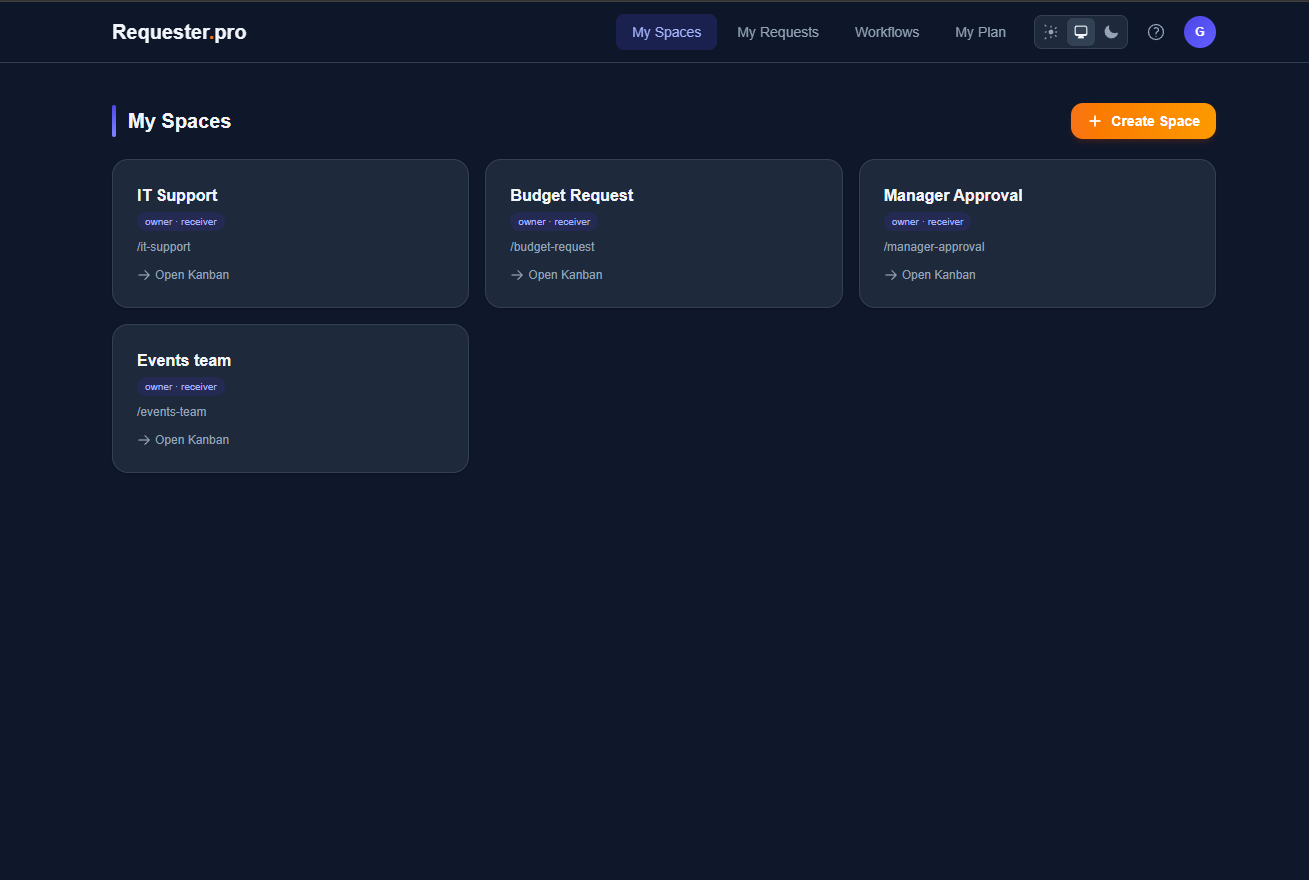
Inicia sesión con tu cuenta Google para crear tu espacio de trabajo en Requester.pro.
Una vez dentro, serás guiado por una configuración rápida:
1. Nombra tu primer espacio (ej. "Soporte TI", "Compras")
2. Crea una plantilla de solicitud con campos personalizados
3. Invita a miembros del equipo
Puedes saltar cualquier paso y volver después desde tu panel.
Creando Plantillas
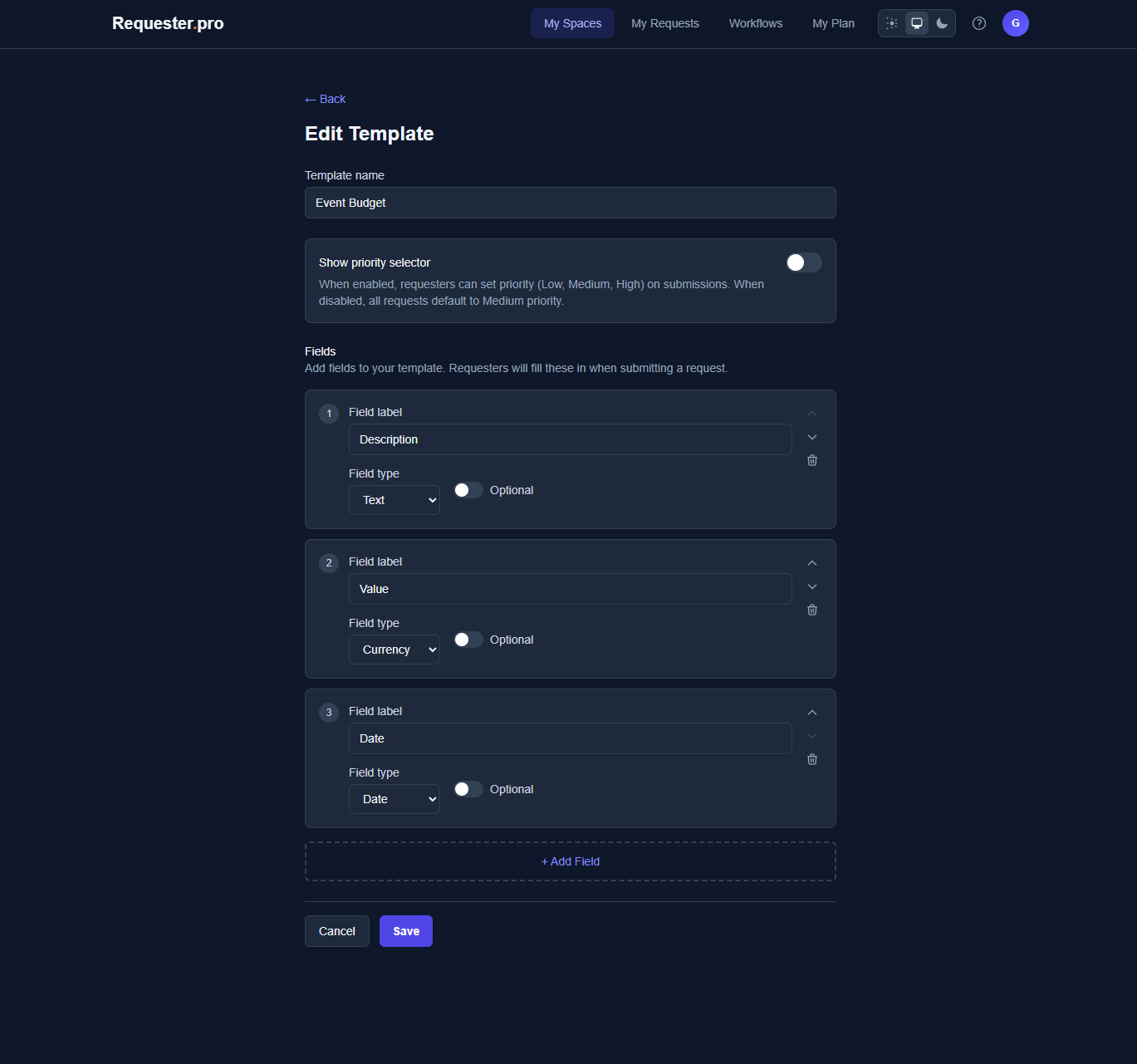
Las plantillas definen la estructura de las solicitudes en cada espacio. Piensa en ellas como formularios que tu equipo completa.
Para crear una plantilla:
1. Ve a tu espacio → pestaña Plantillas
2. Haz clic en "Nueva Plantilla"
3. Agrega campos (Texto, Lista desplegable, Fecha, Moneda, Sí/No, Enlace)
4. Marca campos como obligatorios u opcionales
5. Activa el selector de prioridad si es necesario
Ejemplos:
• Soporte TI: Descripción (texto), Categoría (lista: Hardware/Software/Acceso), Urgencia (lista)
• Reembolso: Monto (moneda), Fecha (fecha), Categoría (lista), Recibo adjunto (sí/no)
Invitando a tu Equipo
Cada espacio tiene tres roles:
• Solicitante — Puede enviar solicitudes y seguir su estado
• Responsable — Gestiona solicitudes en el tablero Kanban
• Administrador — Puede gestionar plantillas, miembros y configuración
El Propietario del espacio tiene control total, incluyendo eliminación.
Para invitar miembros:
1. Ve a tu espacio → pestaña Miembros
2. Ingresa direcciones de email (hasta 50 por lote)
3. Elige un rol
4. Recibirán un email y pueden ingresar con Google
Los espacios públicos permiten que cualquier usuario con sesión envíe solicitudes sin invitación.
Enviando Solicitudes
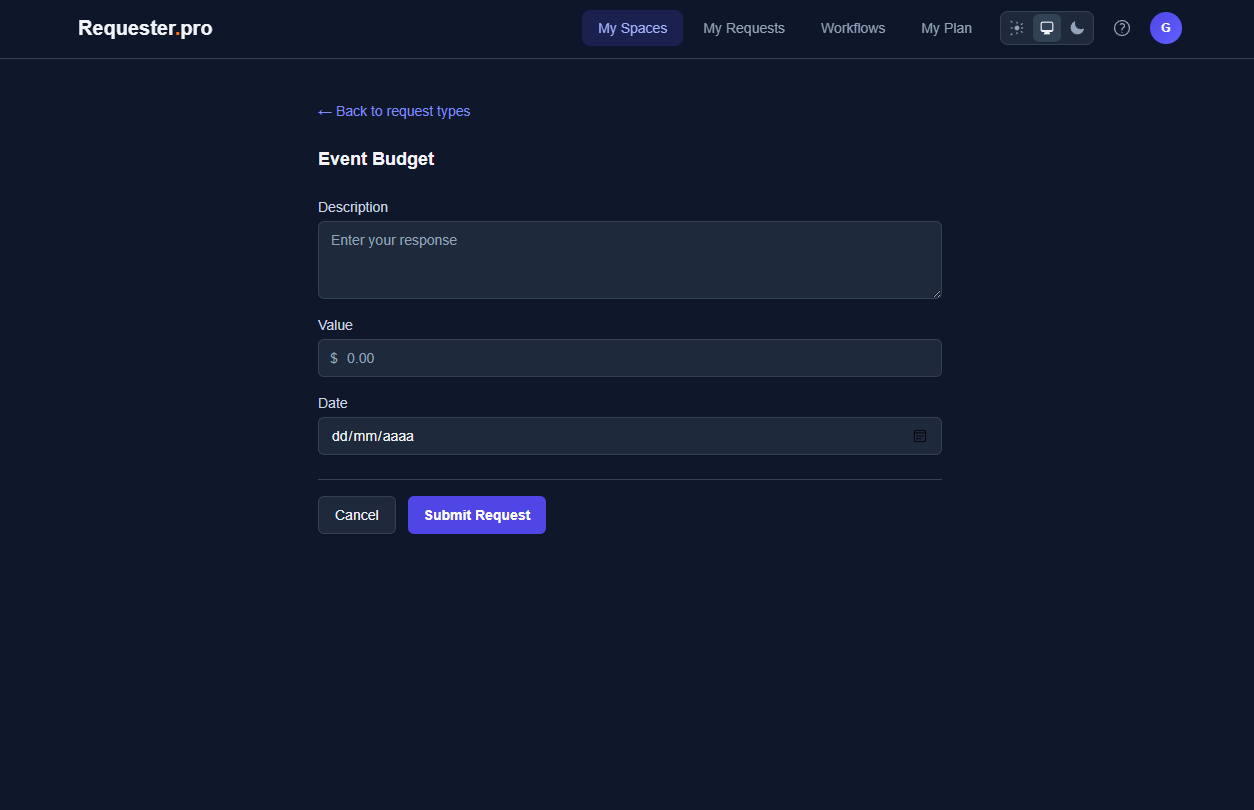
Para enviar una solicitud:
1. Visita un espacio (vía enlace o desde tu panel)
2. Elige una plantilla de solicitud
3. Completa los campos
4. Envía
Recibirás una confirmación con el ID de tu solicitud. Sigue todas desde "Mis Solicitudes" en la navegación.
Puedes cancelar solicitudes pendientes o confirmar/reabrir solicitudes completadas (si el espacio tiene confirmación del solicitante activada).
Gestionando Solicitudes (Kanban)
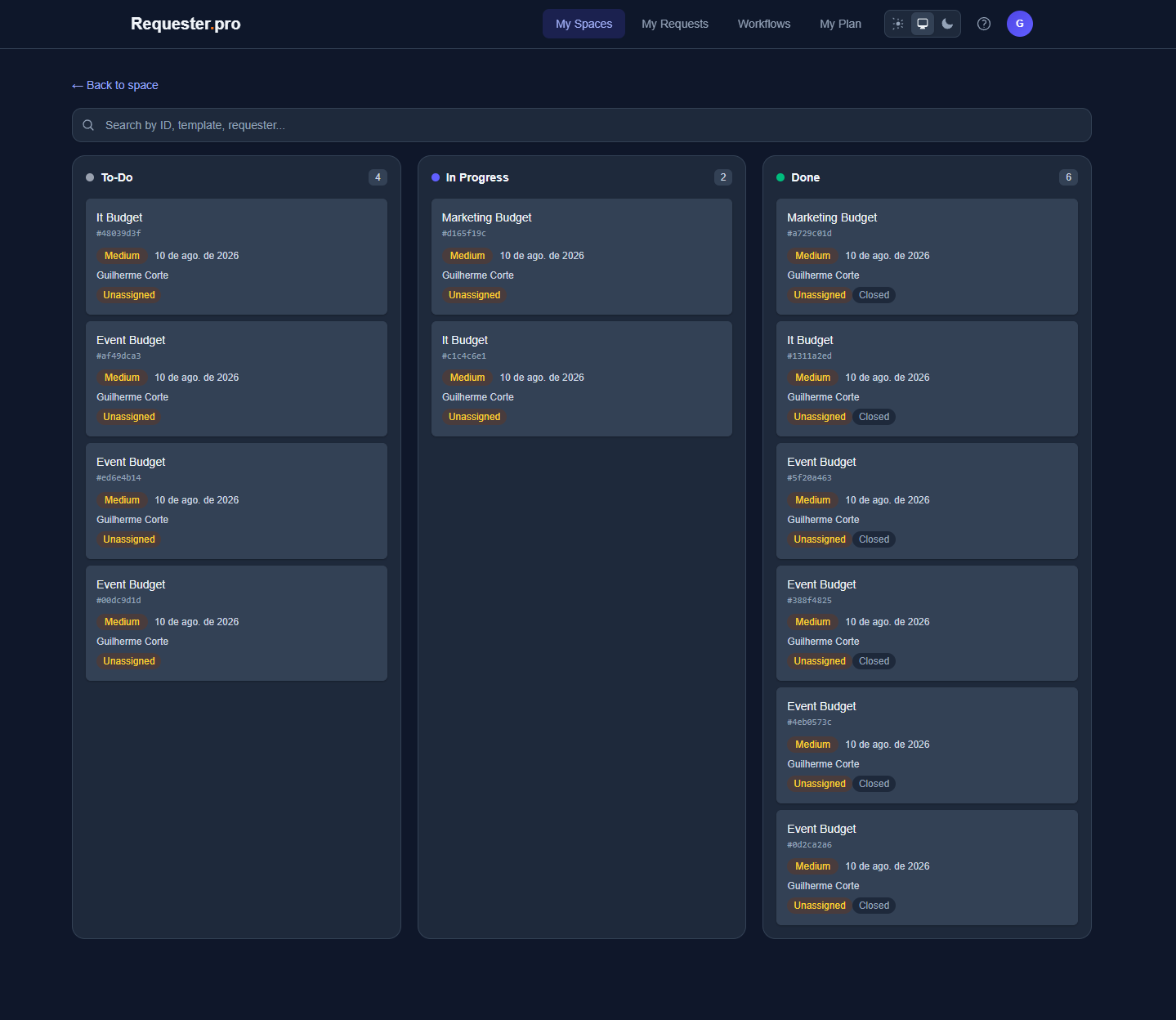
Los responsables ven solicitudes en un tablero Kanban con tres columnas:
• Por Hacer — Nuevas solicitudes esperando acción
• En Progreso — Solicitudes en proceso
• Hecho — Solicitudes completadas
Arrastra tarjetas entre columnas para actualizar el estado. Las solicitudes se asignan automáticamente al responsable con menor carga (distribución equitativa).
Admins y propietarios pueden reasignar. Si está habilitado, los responsables también pueden reasignar entre sí.
Al mover a Hecho, puede pedirse una nota de cierre explicando qué se hizo.
Flujos de Trabajo y Conectores
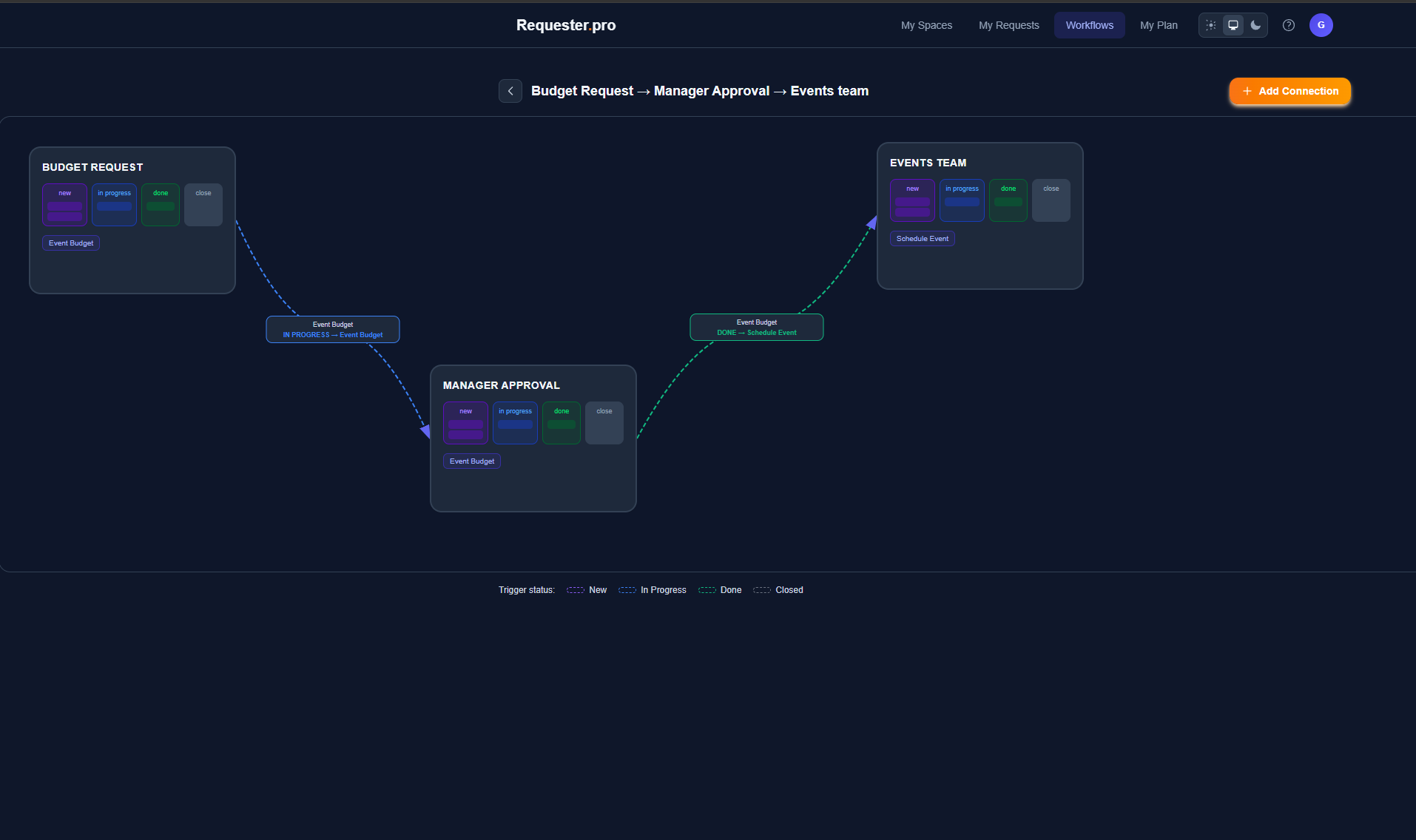
Los conectores vinculan dos espacios. Cuando una solicitud en un espacio alcanza cierto estado, se crea automáticamente una nueva solicitud en otro.
Ejemplo: Cuando una solicitud de "Soporte TI" se marca como Hecha, crear automáticamente una solicitud en "Compras" para el hardware aprobado.
Para configurar un conector (planes Pro/Business):
1. Ve al espacio → pestaña Integraciones
2. Haz clic en "Crear Conector"
3. Elige la plantilla de origen y estado de activación
4. Selecciona el espacio y plantilla de destino
5. Mapea los campos entre las dos plantillas
Los conectores soportan mapeo directo (copiar valor), valores estáticos y valores dinámicos (nombre del solicitante, fecha de cierre, etc.).
Visualiza todos los espacios conectados en la página Flujos de Trabajo.
Facturación y Planes
Requester.pro ofrece 5 planes:
• Gratis — 2 espacios, 40 solicitudes/mes
• Inicial — 3 espacios, 100 solicitudes/mes
• Crecimiento — 6 espacios, 200 solicitudes/mes
• Pro — 10 espacios, 500 solicitudes/mes + Workflows
• Empresarial — 20 espacios, 1000 solicitudes/mes + Workflows
Mejora en cualquier momento desde Configuración → Mi Plan. Las reducciones se manejan a través del portal Administrar Suscripción (Stripe).
Los pagos se procesan de forma segura vía Stripe. Puedes actualizar tu método de pago o cancelar en cualquier momento.
Archivos Adjuntos
Adjunta archivos a tus solicitudes para mayor contexto. Disponible en los planes Crecimiento, Pro y Empresarial.
Archivos soportados:
• Imágenes: JPG, PNG, GIF, WebP
• Documentos: PDF, DOC, DOCX, XLS, XLSX, PPT, PPTX
Restricciones:
• Máximo 10 MB por archivo
• Máximo 3 archivos por solicitud
Para adjuntar un archivo:
1. Abre una solicitud desde el tablero Kanban o la página Mis Solicitudes
2. Haz clic en "Adjuntar archivo" debajo de los detalles de la solicitud
3. Selecciona un archivo de tu computadora
4. El archivo se sube directamente y se adjunta a la solicitud
Los miembros del equipo con acceso al espacio pueden descargar adjuntos haciendo clic en el botón Descargar junto a cada archivo.
Favoritos y Compartir
Mantén tus espacios más usados a mano y compártelos con otros.
Favoritos:
• Haz clic en el ícono de estrella en cualquier tarjeta de espacio para agregarlo a la sección Favoritos
• Los espacios favoritos aparecen en la parte superior de tu panel para acceso rápido
• Haz clic en la estrella de nuevo para quitar un espacio de favoritos
Compartir Enlaces:
• Haz clic en "Compartir enlace" en cualquier espacio para copiar su URL directa al portapapeles
• Comparte el enlace con miembros del equipo para que puedan navegar directamente al espacio
• Para espacios públicos, cualquier persona con el enlace puede enviar solicitudes después de iniciar sesión
Exportar e Importar Configuración
Haz backup de la configuración de tu espacio o replícala en otros entornos.
Exportando:
1. Ve a tu espacio → Configuración
2. En la sección Zona de Peligro, haz clic en "Descargar Configuración"
3. Se descarga un archivo JSON con todas las plantillas y configuraciones
4. Esto también se recomienda antes de eliminar un espacio
Importando:
1. Al crear un nuevo espacio, elige el modo "Importar Archivo"
2. Selecciona un archivo JSON de configuración exportado previamente
3. El espacio se creará con todas las plantillas del archivo
También puedes usar plantillas predefinidas al crear un espacio — elige "Modelo Listo" para seleccionar conjuntos de plantillas preconfiguradas.
El archivo de configuración incluye: nombres de plantillas, definiciones de campos (tipos, etiquetas, obligatorio/opcional, opciones) y configuración del espacio.